TUTORIAL — 作り方2 描画ツールで作る 2-2
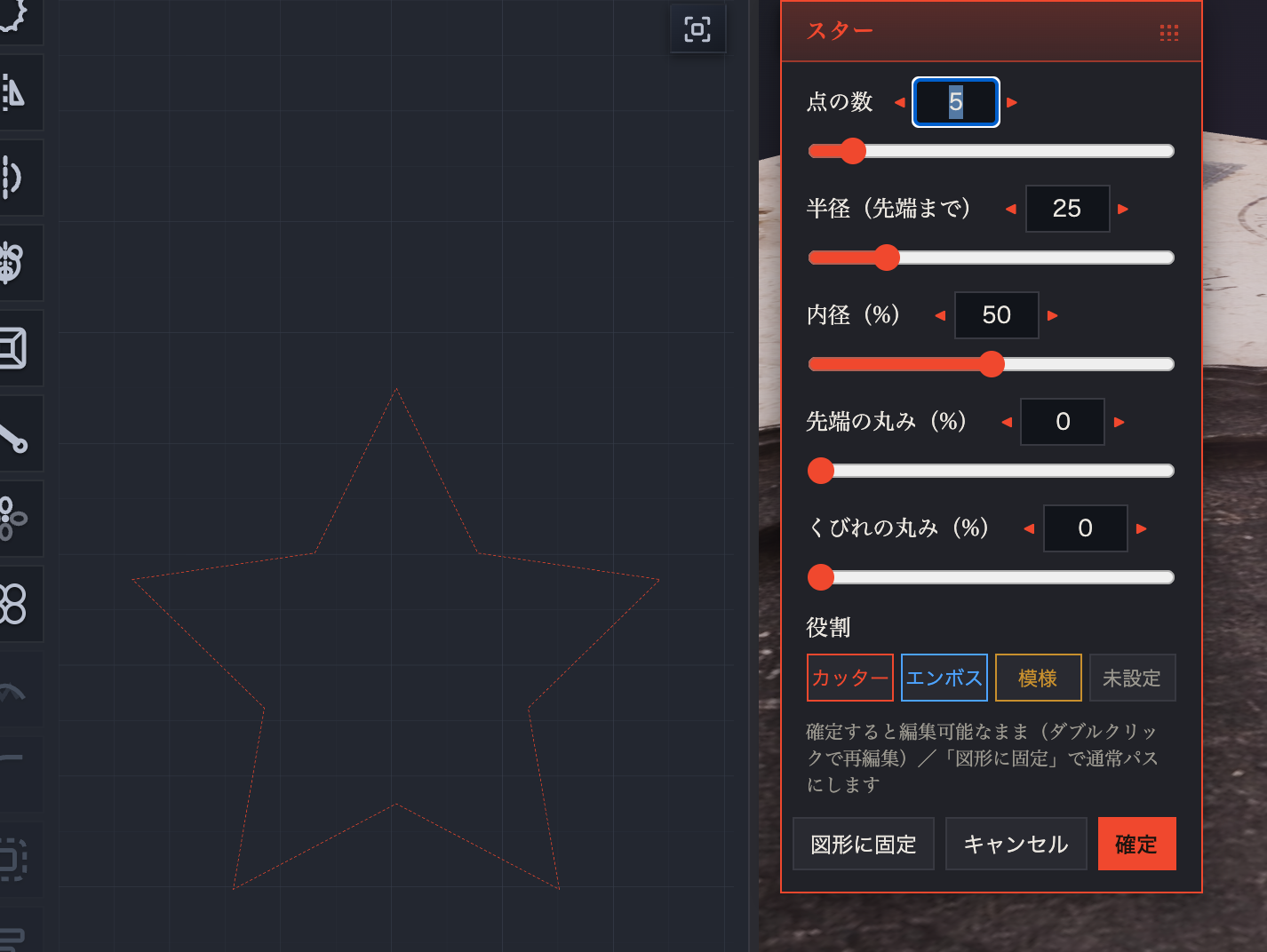
数値を変えるとプレビューがすぐ変わります
図形ツールで作る
図形ツールで星のクッキー型を作ります。
このレッスンで作るもの
スター(星形)のクッキーカッター(直径 約60mm)
このレッスンでおぼえるキー
作業の効率化のために、ショートカットキーはぜひ覚えてください。英字入力になっていることを必ず意識してください(Windows は ⌘ を Ctrl に読み替え)。
| L | 楕円(ドラッグで描く) |
| M | 長方形(ドラッグで描く) |
| Y | 多角形・スター |
| Shift+ドラッグ | 正円・正方形にする/星や多角形の向きを45°刻みに |
| Delete | 選んだ図形を消す |
① ドラッグで描く図形(円・長方形)
楕円 L・長方形 M は、スケッチ上をドラッグして描きます。ドラッグせずにクリックすると、サイズを数値で指定できます。
- 楕円: Shift を押しながらドラッグ=正円
- 長方形: Shift を押しながらドラッグ=正方形
② クリックで描く図形(多角形・スター・花形)
多角形・スター・花形はツールボックスから選び(多角形・スターは Y)、スケッチ上をクリックすると数値ダイアログが開きます。今回はスターを選んでクリックします。
| ツール | おもな設定項目 |
|---|---|
| 多角形 | 辺の数・半径 |
| スター | 点の数・半径・先端の丸み |
| 花形 | 花びらの数・丸さ・スタイル |
星は点の数 5・半径 30mm くらいにし、先端の丸みを少し付けると焼き上がりがきれいです。決めたら OK。
キャンセル=図形ごと消えます
描いた直後のダイアログでキャンセルすると、図形そのものが消えます。やり直すときはもう一度クリックします。
Shiftで回転を45°刻みに
星や多角形は、描いたあと Shift を押しながら回すと、頂点が真上の向きを基準に45°刻みで止まります。
いらない図形は、選んで Delete で消します。
③ 役割 → 書き出し
2-1 はじめての型 と同じです。カッター線 にして、3Dで確認し、STLに書き出します。
できあがり
図形を選んでクリック → 数値を決める → カッター線 → 書き出し。左右対称・幾何学的な形は図形ツールから作ると早くできます。