食品表示ラベル作成
配合を入れると、原価の目安と、食品表示ラベル(一括表示)の案ができます。種類違いを1つの袋に入れる「セット(詰め合わせ)」のラベルも作れます。対象は常温で販売する焼き菓子(クッキー・マドレーヌ など)で、生菓子・要冷蔵・要冷凍には対応していません。このラベルは、日本の食品表示基準にあわせた表示です。海外の表示様式には対応していません。右パネルの「食品表示ラベル作成」タブ、またはスマホでは公式LINEのメニューから開きます。
① 開く
パソコンでは、右パネルの プロパティ/ビデオガイド の並びにある 食品表示ラベル作成 タブを押します。スマホでは公式LINEのメニュー「食品表示ラベル作成」から、ログイン後に全画面で開きます。
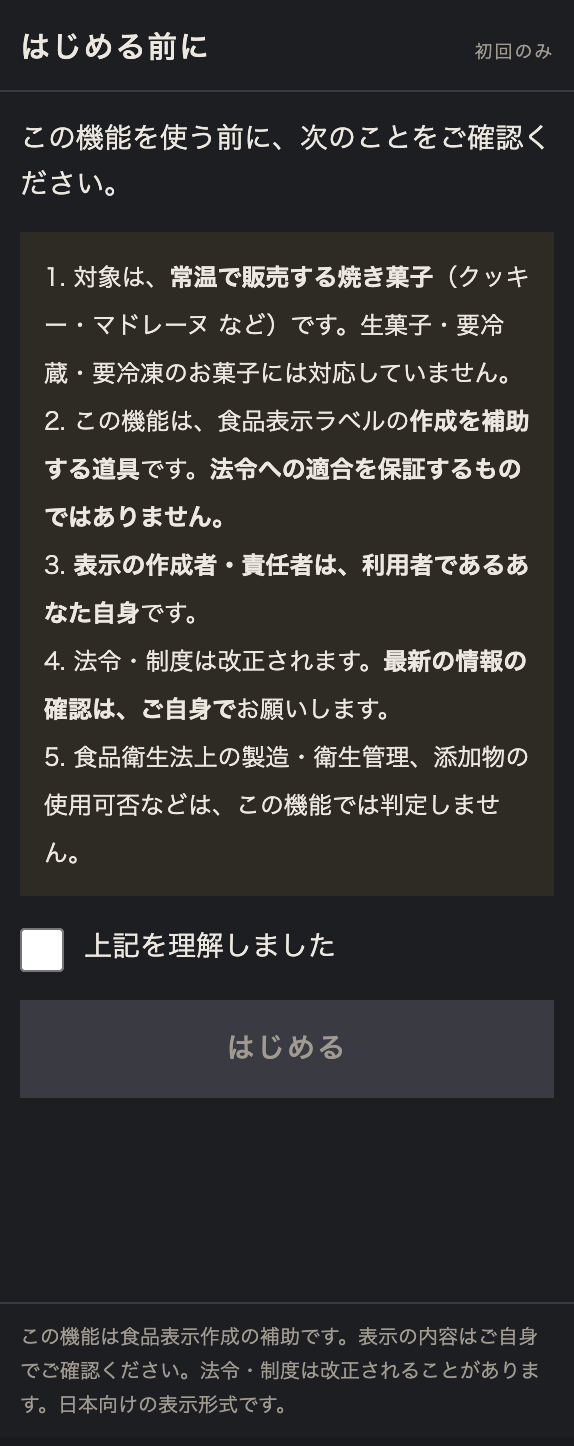
初回だけ、使う前の確認が出ます。読んで 上記を理解しました にチェックし、はじめる。
ホームの並び
ホームには、ボタンが4つのまとまりで並んでいます。各ボタンの左の ▸ で登録済みの一覧が開き、右の 新規登録 で新しく作ります。
| まとまり | ボタン |
|---|---|
| セット(紫) | セット(詰め合わせ:種類違いを1つの袋に) |
| レシピ系(緑) | レシピ/アイシングクリームレシピ/ジャム、挟み、トッピングなど |
| マスタ類(金) | 原材料マスタ/包材マスタ/仕入先マスタ。一度登録すれば、どのレシピ・セットでも使い回せます |
| バックアップ(青) | バックアップを書き出す(レシピ・セットとマスタ類すべて)/バックアップを読み込む |
一覧の操作
レシピ・マスタ類の一覧では、次の操作ができます。
| 操作 | すること |
|---|---|
| グループ | 同じ種類の項目をまとめるフォルダです。名前を押すと名前を変えられます。グループを解除 で外しても、中の項目は消えません |
| 3本線(つかむ) | つかんで動かします。グループの上で離すと入り、外で離すと出ます。項目の上下で離すと並べ替えです |
| 右へなぞる | 複数選択に入ります。2件以上選んで、ピンチ(指を閉じる)か グループにする |
| ピン留め | 一覧の一番上に出します |
| ロック | 削除できなくします(内容の編集はできます) |
| 複製 | 「◯◯ のコピー」を作ります。レシピの複製は、最終確認が外れた状態で始まります |
| アクティブ/休止中 | 編集の中のスイッチです。休止中は、ふだんは一覧に出ず、新しく選ぶ候補にも出ません(使用中のものはそのまま使えます) |
| 全てを表示 | 休止中の項目も一覧に出します(タイトル行のボタン) |
| 編集/完了/キャンセル/選んだ◯件を削除 | ヘッダーの編集モードです。チェックで選んで、まとめて削除します(ロック中・使用中のものは残ります) |
| 並べ替え | 手動(つかんで並べ替え)/名前(昇順)/名前(降順)/カテゴリー別(原材料・包材) |
使っている原材料・レシピ・セットの部品は削除できません(使っている先の名前が出ます)。
そのほかの欄と機能
- 価格を確認した日:原材料・包材の価格を確かめた日を残します。30日たつと、見直しのお知らせが出ます。価格を自動で取りに行くことはありません。
- よみ(ふりがな・任意):入れると、一覧の並びが「あいうえお順」になります。ラベルには出ません。
- 原材料カテゴリー一覧/包材カテゴリー一覧:一覧のまとまり(カテゴリ)を、自分で足したり名前を変えたりできます。「標準」のカテゴリは消せません。自分で足したカテゴリを削除すると、使っていた品は「未分類」になります。
- バックアップの書き出し:前回のファイルに上書きする か 新しいファイルとして保存する を選べます。上書きは Chrome・Edge でできます。Safari などでは、新しいファイルとして保存されます。
別の端末で使う(スマホ → パソコンなど)
データは、その端末のブラウザの中にだけ保存されます。ほかの端末とは自動ではつながりません。
- 書き出す使っていた端末で、ヘッダーの バックアップを書き出す を押します。.json のファイルができます。
- ファイルを移すGoogle ドライブ・iCloud Drive・AirDrop・自分あてのメール・LINE の Keep メモなど、使いやすい方法で移します。
- 読み込むもう一方の端末で バックアップを読み込む を押して、そのファイルを選びます。
② 原材料マスタに材料を登録する
ホームの 原材料マスタ で、使う材料をメーカー・商品の単位で登録します。一度登録すれば、どのレシピでも使い回せます。パッケージの表示を書き写してください。新しい材料は、右上の + 新しく登録する から登録します。レシピの配合で使っている材料は削除できません(先にそのレシピの配合から外してください)。一覧はカテゴリごと・名前順に並び、上の欄で名前・メーカー・仕入先から探せます。原材料カテゴリー一覧 では、カテゴリを足したり、自分で足したものの名前を変えたり削除したりできます(「標準」のカテゴリは消せません。削除したカテゴリの品は「未分類」になります)。登録した材料の単位や値段は、あとから行の 単位・購入 を押して直し、単位・購入を保存 で保存できます。
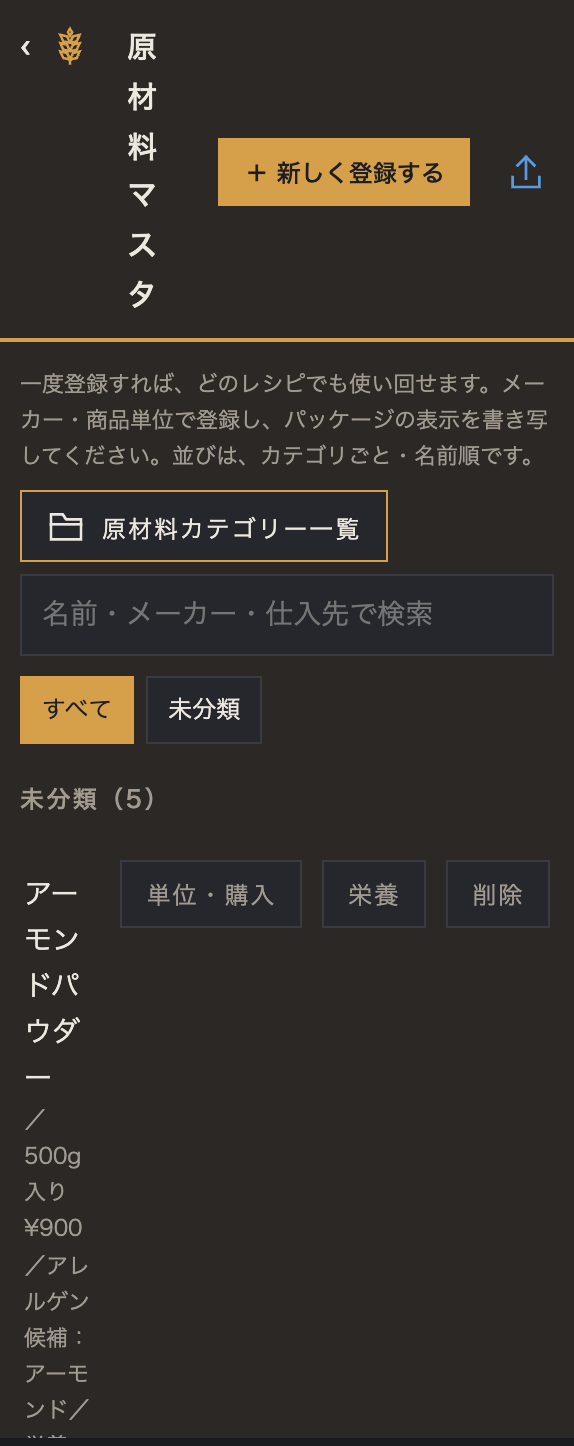
| 項目 | 入れるもの |
|---|---|
| 表示用の名称 | ラベルにそのまま出る名前(例: 小麦粉、バター) |
| メーカー・商品名 | 自分の覚え用。ラベルには出ません |
| 計量の単位 | 配合で使う単位。小麦粉は「g」、卵は「個」、牛乳は「ml」など。一覧に無い単位は その他(自分で入力) を選んで入れます。g 以外にしたときは 1◯◯あたりの重さ g(例:卵なら「1個あたりの重さ g」に50)も入れます。計算は中ですべてグラムに直します |
| よみ(ふりがな・任意) | 入れると一覧の並びが「あいうえお順」になります。ラベルには出ません |
| 購入価格 ¥(1パック)・内容量(1パックの数量・◯◯) | 1パックの値段と、その中の数量(計量の単位で)。原価の計算に使います。一覧には「10個入り ¥300・1個=50g」のように出ます |
| 価格を確認した日・購入場所・カテゴリ | 値段を確かめた日、買うお店(仕入先マスタから選ぶ。まだ無いお店は + 新しい仕入先を追加… で登録画面が開き、登録すると元の画面に戻ります)、一覧のまとまり(無いものは + 新しいカテゴリを追加…)。下の「包材マスタ・仕入先マスタ」「値段の見直しのお知らせ」もご覧ください |
| 添加物ですか | 用途名併記(甘味料・着色料 など)か、一括名(香料・膨張剤 など)を選びます |
| アレルゲン候補 | その材料に由来する候補を選んでおきます。あとで1品目ずつ「含む/含まない」を確定します |
| 複合原材料 | チョコ・ミックス粉・アラザンなど中身が複数ある市販品。省略できない場合は構成原材料を書き写します |
| 栄養成分(任意・試験機能) | パッケージの栄養成分表示を書き写すか、成分表から選びます(下の「成分表から選ぶ」)。5項目(熱量・たんぱく質・脂質・炭水化物・食塩相当量)と、その基準量(「100gあたり」なら100)を入れます。あとからでも登録できます |
成分表から選ぶ(焼き菓子の材料189食品・文部科学省)
パッケージに栄養成分表示が無いときなどは、成分表の値を使えます。小麦粉・砂糖・バター・卵 など、焼き菓子でよく使う材料189食品が入っています(アプリの中に入っているので、通信はしません)。
- 原材料マスタで、材料の行の 栄養 を押します(新しく登録するときは、登録フォームの「栄養成分」の欄)。
- 成分表から選ぶ(焼き菓子の材料189食品・文部科学省) の欄に、食品の名前を入れて探します(例:薄力粉、バター、卵白)。
- 一覧から食品を選ぶと「選んだ食品:◯◯(食品番号 ◯◯)。下の欄に値が入ります。内容を確かめてから保存してください。」と出て、5項目の欄に値が入ります。
- 内容を確かめて 栄養を保存(新しい材料なら 登録する)。
殻・皮・種などのある食品(卵・果物・ナッツ など)を選ぶと、「この食品の値は、廃棄する部分(殻・皮・種など)を除いた食べる部分100gあたりです(廃棄率◯%)。配合の重さは、食べる部分(正味)で入れてください。」と出ます。
材料の一覧には、栄養の値の出どころが出ます:栄養:成分表(食品番号 ◯◯)/手入力/未登録。成分表から選んだあとで欄の値を書き換えると、「手入力」の扱いになります。
包材マスタ・仕入先マスタ
包材マスタ には、袋・シール・箱などの包材を、買った単位で一度登録します(包材名(例:OPP袋 B6)・数え方(枚・個・本・mなど)・購入価格 ¥(1パック)・入数(1パックの数量))。カテゴリは 包材カテゴリー一覧 で足したり直したりできます。レシピやセットでは、ここから選んで「使う数」だけを入れます。価格を直すと、使っているレシピの原価も一緒に変わります。
仕入先マスタ には、材料や包材を買う店・ネットショップなどを一度登録します(仕入先の名前(店名・サイト名)・URL(ネットストアなど・押すとお店のページが開きます)・メモ(店の場所・連絡先・支払い方法など))。原材料マスタ・包材マスタの 購入場所(仕入先マスタから選ぶ) で選ぶと、一覧から お店を開く でお店のページを開けます。入れたURLは、この端末の中にだけ保存されます。
③ レシピを作る
ホームの レシピ の 新規登録 で商品を作り、配合を編集 で材料と配合量を入れます。量は材料ごとの単位で入れます(卵なら「個」)。g 以外の材料には、グラムに直した量が横に出ます。重さは殻・皮・種などを除いた正味で入れてください。液体は1mlあたり約1gです(油・はちみつは重さで入れるのが確実です)。1枚の生地重量 を実測で入れると、できる枚数が自動で出ます。
レシピの名前は、自分で見分けるための名前です。お客様に見せる名前は、ラベル作成の基本情報にある 商品名(お客様向けの名前) で別に付けられます。
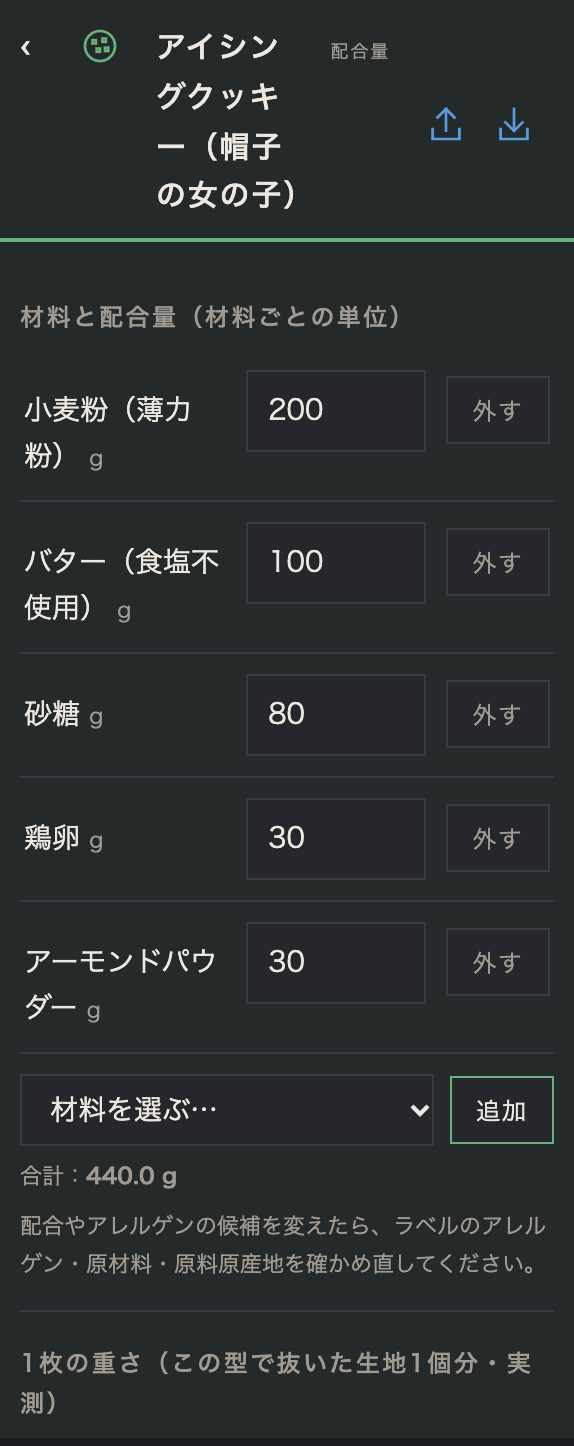
ジャム・挟み・トッピングのように乾燥や焼成の換算をしないものは ジャム、挟み、トッピングなど で作り、レシピの配合の画面の「ジャム、挟み、トッピングなど」から1枚あたりの使用量(g)で紐付けます。複数つけられます。
④ 原価と売価の目安
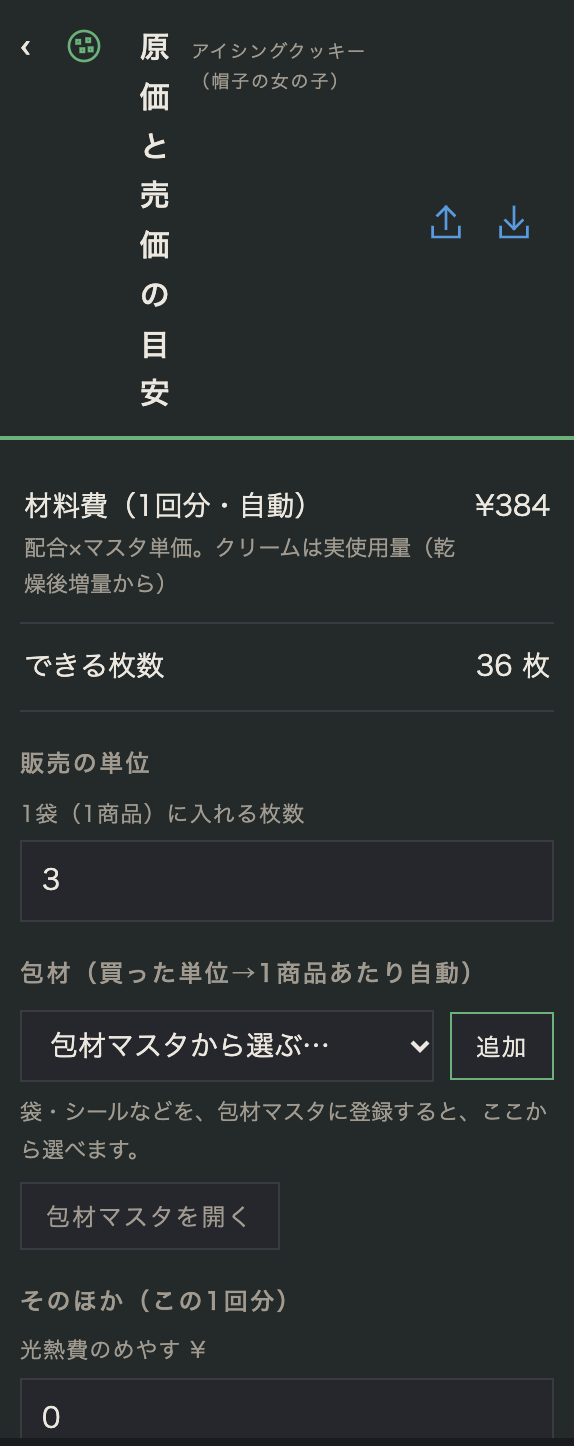
原価・売価の目安 で、材料費(配合×マスタ単価)に包材(包材マスタから選んで、1商品に使う数を入れる)・光熱費・工賃・ロス率を足して、1袋あたりの原価と、原価率から見た売価の目安が出ます。あくまで目安です。実際の価格はご自身で決めてください。
⑤ ラベルを作る(4ステップ)
ラベルを作る を押すと、4つのステップで進みます。機械は決めません。ひとつずつ、あなたが確定します。
| ステップ | すること |
|---|---|
| 基本情報 | 名称・製造者・住所・内容量・期限の書き方(「日付を直接記載」を選ぶと 賞味期限の日付(欄の中に書く日付) の欄が出ます。空欄なら、印刷後に手書き・スタンプで入れます)・保存方法・原料原産地・栄養成分表示の要否と、ラベルに載せるかどうか(試験機能) |
| アレルゲン | 特定原材料9品目を1つずつ「含む/含まない」で確定。推奨品目は任意。注意喚起は事実の記述のみ。配合やアレルゲンの候補を変えたら、ラベルのアレルゲンと原材料を確かめ直してください。 |
| 順番 | 使用量順の案を見て、必要なら並べ替えて確定(重量の多い順が原則) |
| 最終確認 | できあがった一括表示を読み、確認のチェックを入れて印刷 |
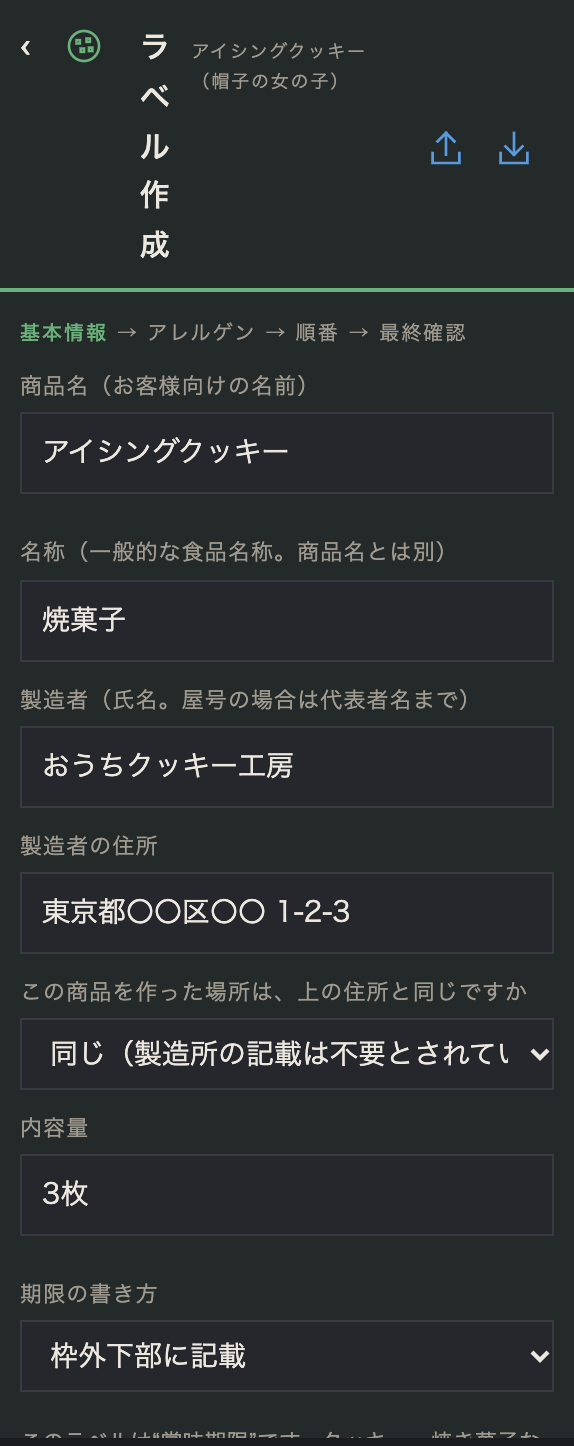
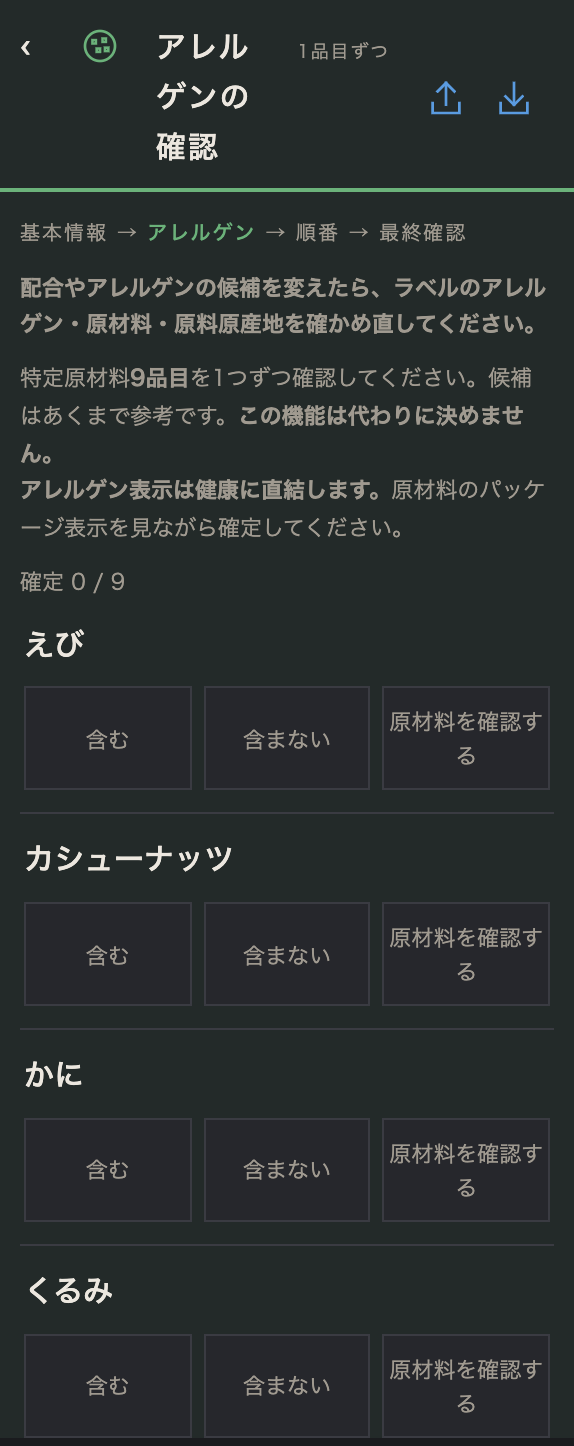
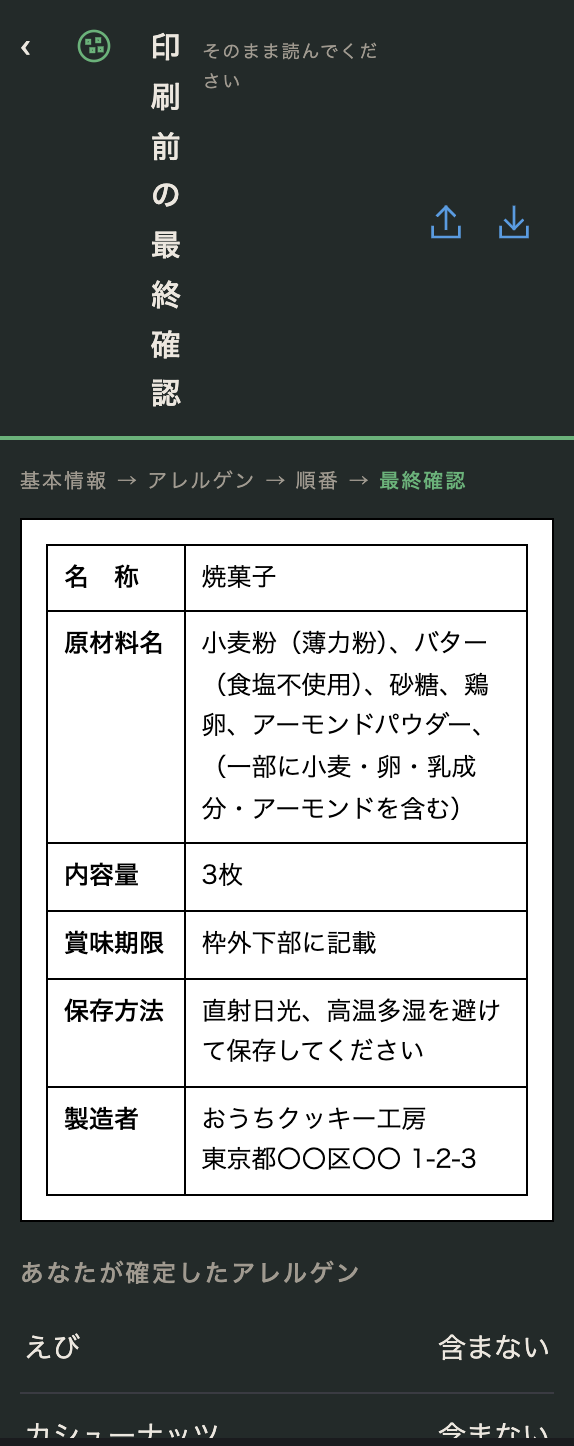
アレルゲンの候補があるのに「含まない」を選ぶと、「候補があります」と確認が出ます。止めたり自動で変えたりはしません。最終の判断は、あなたがします。配合の中に削除された材料が入っているときは、配合を直す から配合を直してから、ラベルを作ります。
栄養成分表示を載せる(試験機能・専門家による確認の前)
基本情報の 栄養成分表示をこのラベルに載せますか で 載せる(1枚あたり・自動計算) を選ぶと、原材料マスタの栄養の値と配合・1枚の重さから、1枚あたりの5項目を計算してラベルに載せます。栄養が未登録の材料があると計算できないので、その材料の名前が出ます。ラベルには「この表示値は、目安です。」が付きます。
成分表から選んだ材料を使っているときは、最終確認の画面に 参考計算値(文部科学省公表データをもとにした計算値)と出ます。? この数値について を開くと、計算のもとと処理の説明、出典が読めます。
⑥ セット(詰め合わせ)
種類違いの商品を1つの袋や箱に入れて売るときに使います。先に、入れる種類ごとに レシピ を作り、それぞれのラベル作成でアレルゲン・原材料の順番・原料原産地を確定しておきます。セットの画面では、これらを決めません。各種類で、あなたが確定した内容を引き継ぎます。
- ホームの セット(詰め合わせ:種類違いを1つの袋に) の 新規登録 を押し、セットの名前 を入れます。
- 構成と原価(入っている種類・入り数) で、レシピを選んで追加し、それぞれの 入り数 と 1個の重さ g(完成品の実測・空欄でも可)を入れます。包材を選ぶと、原価(1パッケージ) と売価の目安が出ます。確定していない項目がある種類には、その内容が出ます。
- ラベルを作る で、基本情報 → 最終確認 の2ステップに進みます。基本情報では 内容量(種類ごとの内訳)(入っている種類から自動で入れる も使えます)、期限、保存方法、製造者などを入れます。
- 最終確認では、種類ごとのアレルゲン(各種類のラベルで、あなたが確定した内容) と、袋全体で含まれるものが出ます。種類ごとの内容と見比べてチェックを入れてから、確認のチェック → 印刷に進みます。
よくある質問
| 質問 | 答え |
|---|---|
| データはどこに保存される? | この端末のブラウザの中だけです。別の端末やブラウザには引き継がれません。 |
| 機種変更やブラウザの掃除に備えたい | ホームの バックアップを書き出す で、レシピ・セットとマスタ類(原材料・包材・仕入先)をファイル(JSON)に保存できます。新しい端末では バックアップを読み込む で戻せます(この端末のデータはすべて置き換わります)。 |
| 「原材料を確認する」を選んだら進めない | 9品目すべてを「含む/含まない」で確定するまで次へ進めません。仕入れ品の表示を確認してから選んでください。 |
| 成分表から選んだ値を書き換えたい | 書き換えて保存できます。その場合は「手入力」の扱いになり、成分表の値ではなくなります。 |
| 「入っているかもしれません」と書きたい | 注意喚起は事実の記述(〜を含む製品を生産しています)だけが使えます。可能性の表現は入力できません。 |