縁取りエンボス
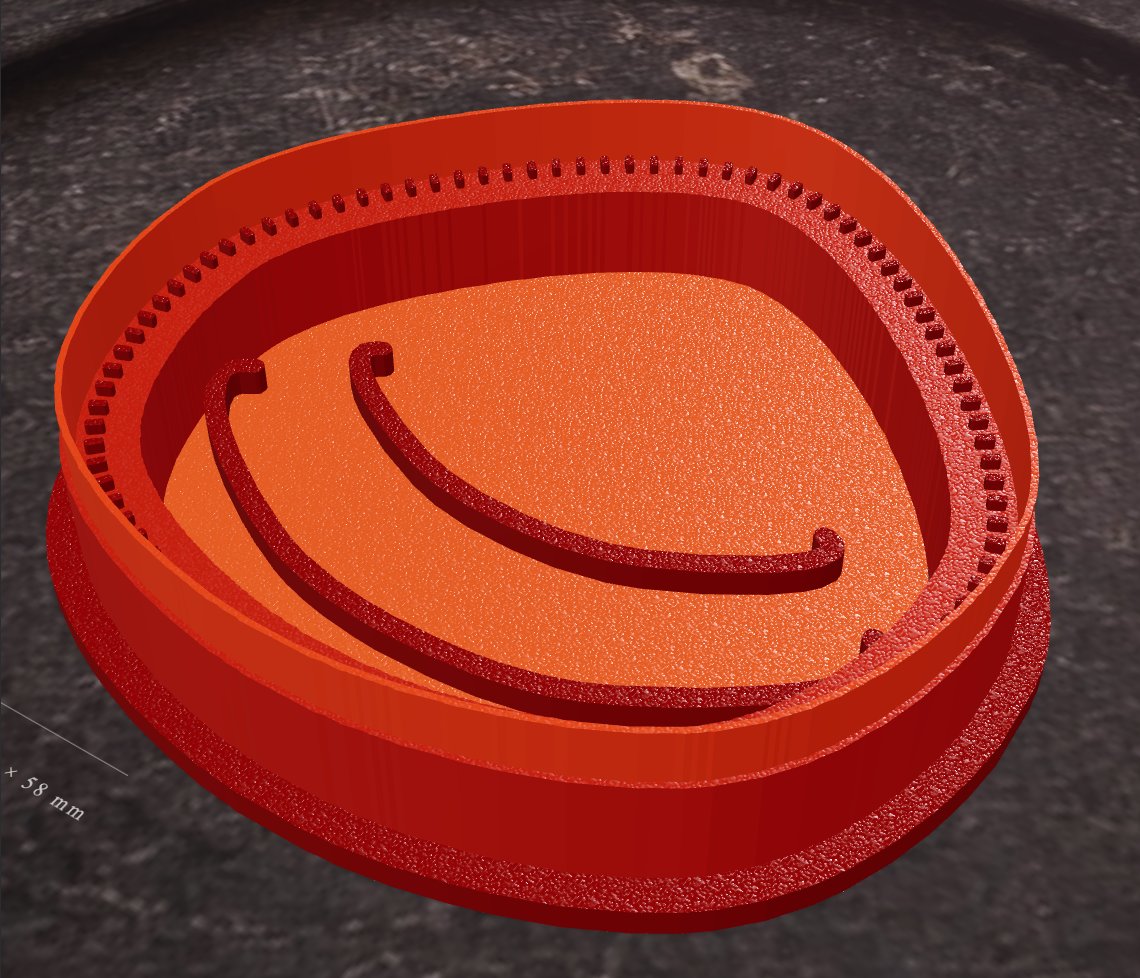
型の刃のすぐ内側に「棚」を付けて、クッキーの縁に模様を押します。ここでは 2-1 のハマグリに目盛りの縁取りを付けて、縫い目の入ったアップリケのような型にします。自分で描いた形も模様にできます。
① 縁取りエンボスをオンにする
型(カッター線)を選んで、右のパネルの エンボスの形状 にある、オークルの破線の札 縁取りエンボス を押します。オークルの地の組(断面・模様・模様の範囲)が出ます。やめるときは組の右上の 縁取りエンボスをオフ。刃の内側に棚ができ、その上に模様が並びます。段差・面取りの刃と一緒に使えます。
作り方3 の画像トレースで作った型にも付けられます。
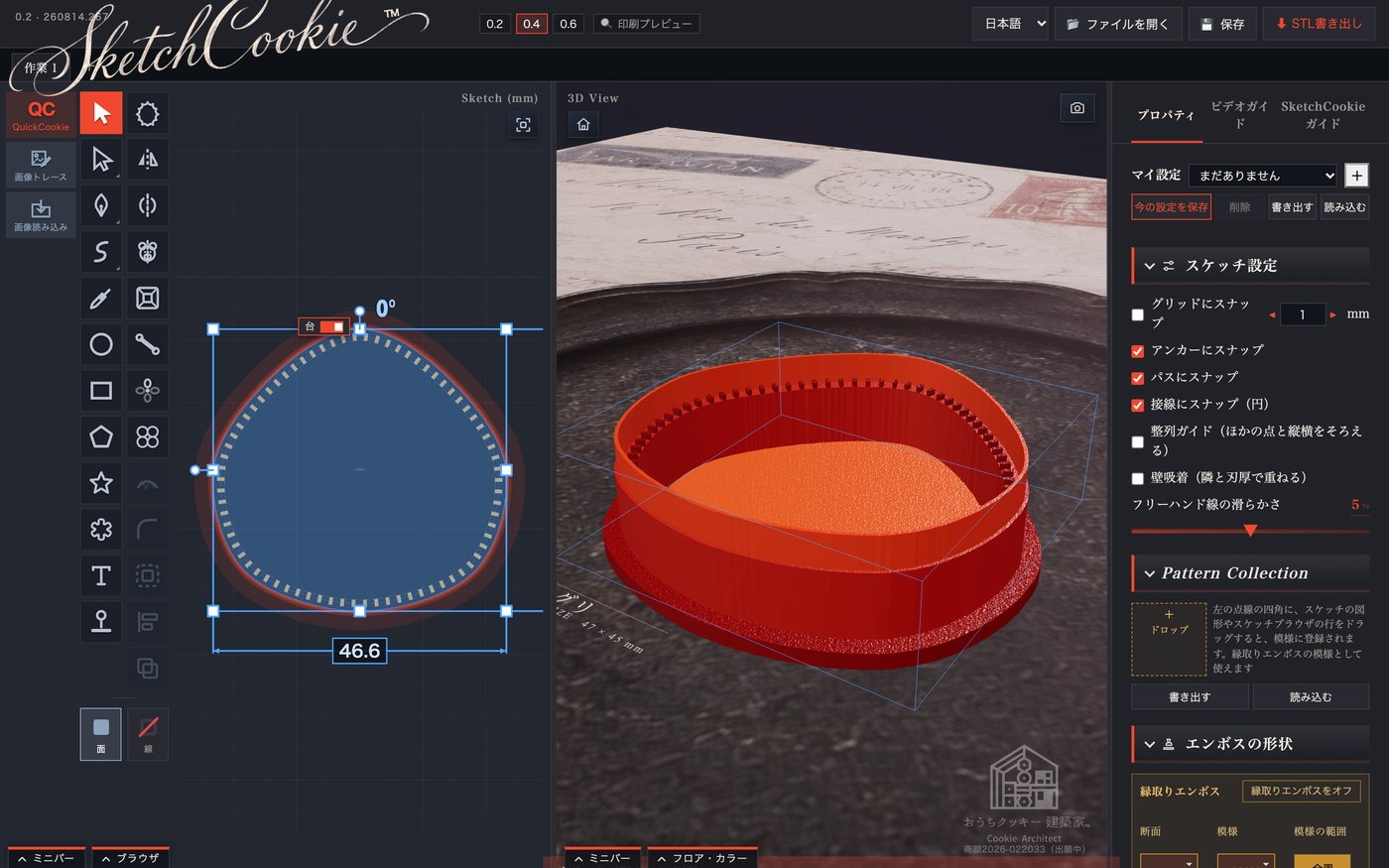
② 模様を選ぶ
エンボスの形状 の欄に、薄いオークルの地で囲んだ 縁取りエンボス の組が出ます(縁取りエンボスがオンの型のときだけ)。断面・模様・模様の範囲 の3つが並んでいます。模様 を押し、一覧から模様を選びます。型の中のエンボス(スタンプエンボス)の設定とは別です。
| 模様 | 見た目 |
|---|---|
| フリル1 | 半円の山が連なる線 |
| フリル2 | 輪郭の線+半円の山 |
| 点 | 丸いドットが並ぶ |
| ステッチ | 破線(縫い目) |
| 目盛り | はしごのような短い線 |
| 波・ギザギザ | 波線・山形の線 |
| 切手 | 縁に丸い切り欠きが並ぶ帯 |
| 登録した模様 | 自分で描いた形(④) |
ハマグリでは 目盛り を選び、下の値にします。短い線が縁に沿って並び、縫い目のように見えます。
| 設定 | 値 |
|---|---|
| 線の太さ | 0.6 mm |
| 目盛りの長さ | 1.2 mm |
| 間隔(すき間) | 1.2 mm |
| 位置(刃から模様の外側まで) | 0.6 mm |
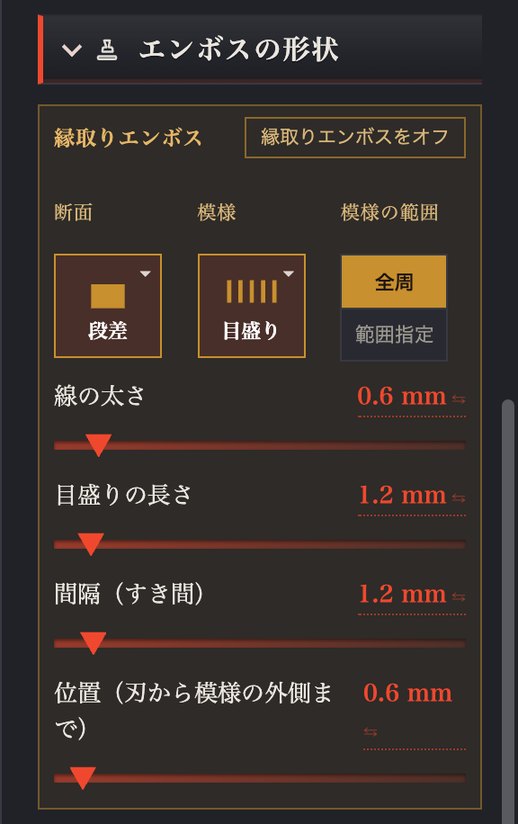
選ぶと、模様に合った設定(線の太さ・山の高さ・山の幅・間隔・位置など)が下に出ます。位置は刃から模様の外側(いちばん刃に近いところ)までの距離で、0 にすると刃にぴったり接します。棚の幅は、位置と模様の大きさに合わせて自動で決まります。角のある型では、角に必ず1つ置き、角と角のあいだを等しく割り付けます。
模様を付ける範囲を決める(範囲指定)
はじめは型のまわり一周(全周)に模様が付きます。一部だけに付けたいときは、縁取りエンボスの組の 模様の範囲 で下の 範囲指定 を押します。上が 全周、下が 範囲指定 で、いま選んでいる方が塗られます。
- 点をクリックするカーソルがオークル色になり、番号が付きます。型のアンカーポイントを順にクリックすると、点と点のあいだが「模様あり」「模様なし」と交互に決まります(破線を描くような感じです)。
- 点を足す・外す線の上(点のない所)をクリックすると、そこに点を足して選べます。選んだ点をもう一度クリックすると外れます。足した点は、外すと点ごと消えます。
- 反転・全周型の右上に出るバーの 反転 で、模様あり・なしを入れ替えます。全周 と 範囲指定 は何度でも切り替えられ、範囲指定に戻すと前の範囲で出ます。
- 終えるバーの 終了 にチェック、最初の点の横のチェック、または Enter で決まります。Esc で取りやめます。
範囲指定にすると、棚は模様のある区間だけに立ちます。模様のない区間では、スタンプ台が刃のすぐ内側(すき間のぶんだけ内側)まで広がります。
③ 高さと断面を整える
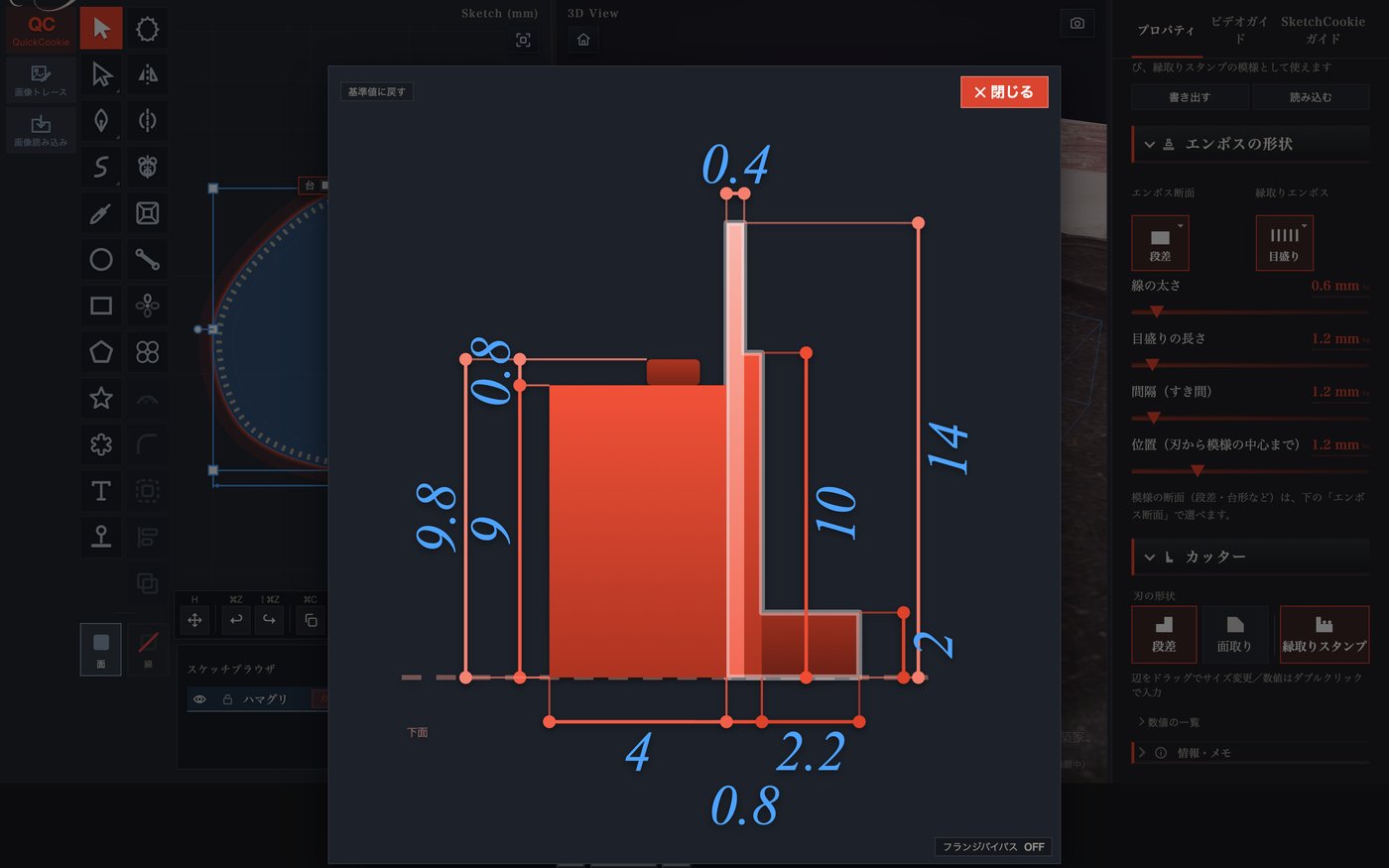
右の断面図で、棚と模様の寸法をドラッグか入力で直します。断面図は左上の ⤢ 拡大 で大きくなります(枠の外をクリックか Esc で閉じる)。
| 寸法 | 内容 |
|---|---|
| 棚の幅 | 刃の内側から棚の端まで。位置と模様の大きさで自動で決まります(フランジと同じ線に表示) |
| 台の高さ(下面から) | 棚の上面の高さ。刃の補強の高さと同じです(面取りの刃では、面取りの始まる高さ)。補強の高さを変えると一緒に変わります |
| 模様の出っ張り | 棚から模様の頂上まで |
| 縁取りの高さ(下面から) | 台の高さ+模様の出っ張り |
模様の断面は、縁取りエンボスの組の 断面 で選びます。台形・S字・フィレット・凹では、組の中に 角度 も出ます。
| 断面 | 形 |
|---|---|
| 段差 | まっすぐ立ち上がる |
| 台形・凹・S字・フィレット | 上面は模様の形のまま、根元に向かって広がる(線が欠けにくく、型から生地が抜けやすい) |
| 半球 | 模様の幅いっぱいに丸める(上面は細くなります) |
④ 自分の形を模様にする(模様集)
- 形を描くハート・星・文字など、模様にしたい形を描きます。
- Pattern Collection に入れる右のパネルの Pattern Collection の点線の四角(ドロップ)へ、描いた形をドラッグします(スケッチブラウザの行をドラッグしても)。役割の選択で 模様 を選んでも入ります。形はスケッチから外れて、四角の右から順に並びます。
- 縁取りで使う縁取りエンボス の一覧の「登録」から選びます。模様集はどのファイルでも使えます。
Pattern Collectionのタイルをダブルクリックすると、スケッチの上で模様だけを編集できます(地の色が変わり、ほかの図形は隠れます)。上に 外、下に 内 と出ます。外=型の刃の側、内=クッキーの内側です。直したら 完了。タイルの右クリックで、名前の変更と模様集からの削除ができます。
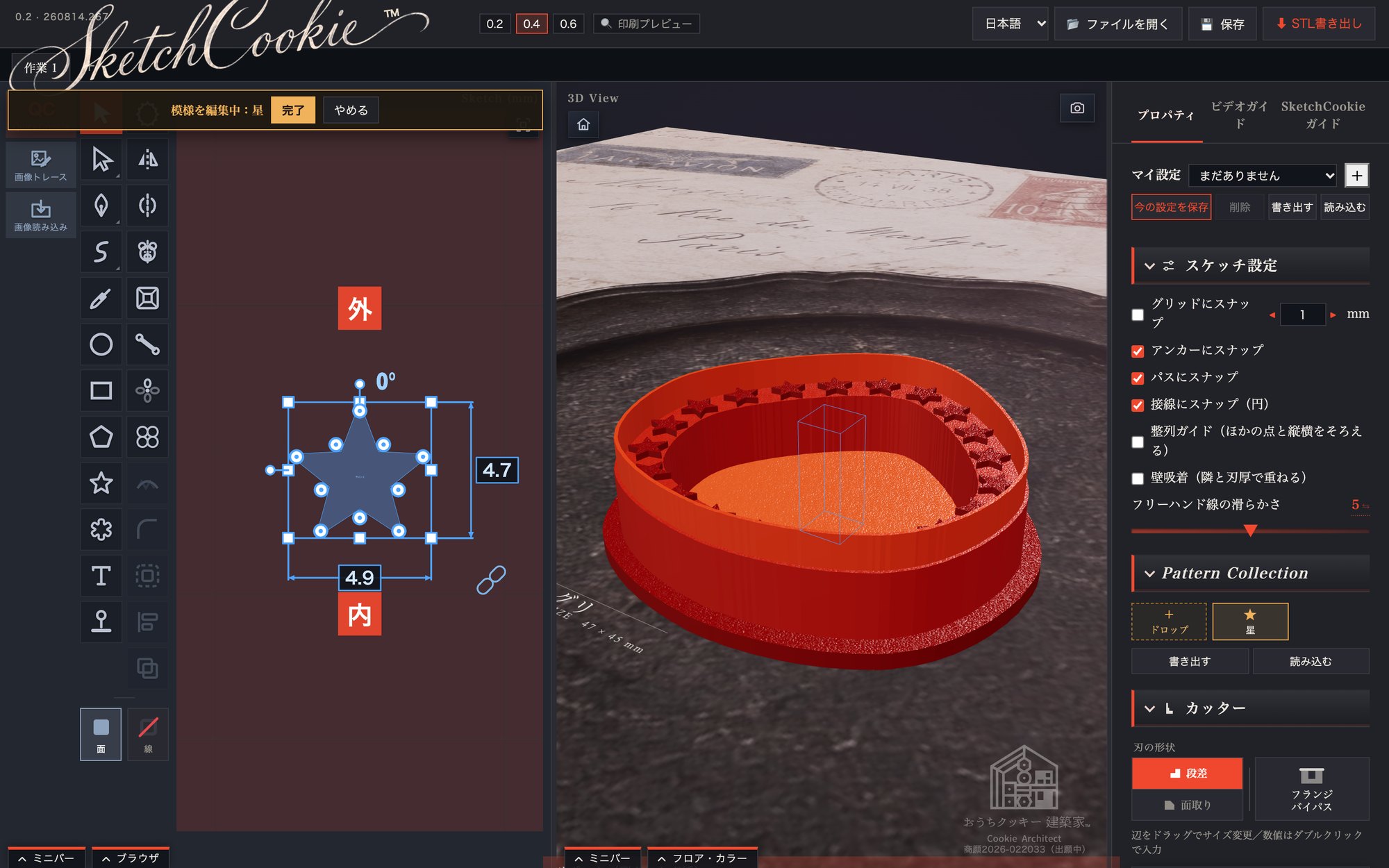
模様ごとの定番の設定:模様の太さ・間隔・位置を決めたら、この模様の設定として保存 を押します。次からその模様を選ぶと、保存した値で始まります(ブラシで模様を使うときも、ブラシのパネルで同じように保存できます)。
Pattern Collectionを持ち運ぶ:Pattern Collectionは、このブラウザの中に保存されています。右のパネルのPattern Collectionの下にある 書き出す で1つのファイルにまとめ、別のブラウザやパソコンでは 読み込む で取り込めます。模様ごとの定番の設定も一緒に入ります。
できあがり
2-1 のスタンプ台の模様と合わせて、縁に縫い目が一周入ったハマグリになりました。縁取りエンボスをオン → 目盛りを選ぶ → 高さと断面 → 3Dで確認 → STL に書き出し。