応用ツール
円形状パターンで、花びら1枚から花全体を作ります。
| F | フレーム(額縁型) |
| O | ミラー(中心線を引いて、反対側に写す) |
| U | ステム(押し手) |
| ⌘C → ⌘V | コピー&ペースト |
| Option+ドラッグ | その場で複製 |
① 花びらを1枚描く
S(スプライン)やP(ペン)で、花びらを1枚だけ描きます。細長いしずく形でかまいません。花の中心にしたい位置の少し上に置きます。
同じ花びらを手で増やすなら、⌘C → ⌘V でコピー&ペースト、または Option(Alt)を押しながらドラッグでその場に複製できます。
② 円形状パターンで放射状に複製
- 花びらの線を選択選択ツールでクリックして選びます。
- ツールボックスの円形状パターンを選ぶ中心点をクリックで置きます。ここが花の中心(回転の軸)になります。
- 複製数と角度を決めるパネルで数を指定すると、その場でプレビューされます。角度は全周(360°)均等が基本です。確定で複製されます。
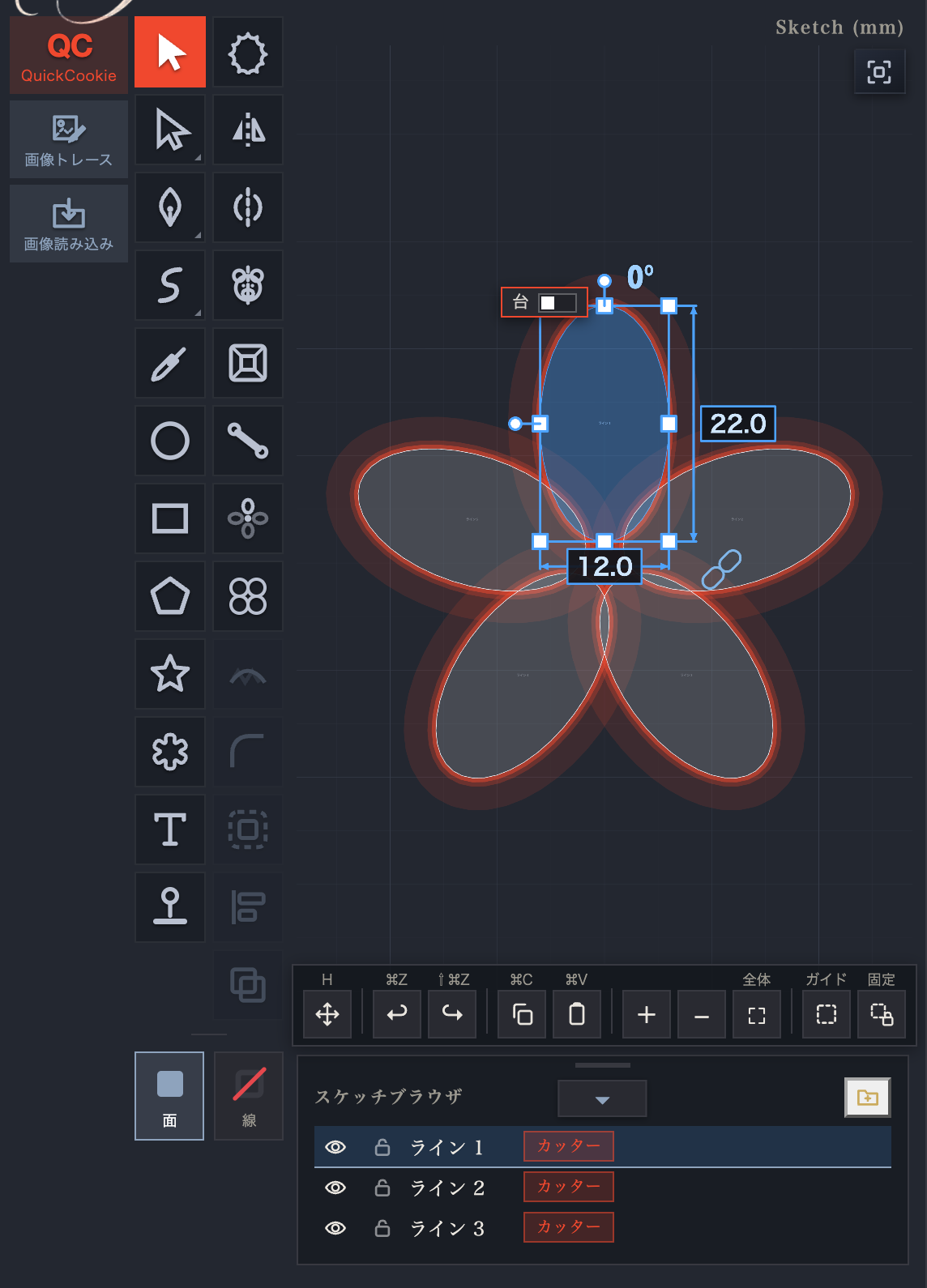
外形にする線をカッター線にすると型になります。花びらの重なりは合体でひとつの輪郭にできます。
③ フレームとミラー
F(フレーム)は外側と内側の2本の線を指定して額縁型を作ります。内側は中央に揃い、2本をつなぐ支え(バー/プレート)も自動で付きます。クッキーの「枠」だけを焼くときに使います。
O(ミラー)は、まず中心線を引きます。そのあと描いた形は、中心線の反対側にも写ります。半分だけ描けば、左右対称の形ができます。今ある形は、クリックで選ぶと反対側に写ります。ダイアログの「コピー」が点いていると元の形も残り、消すと元の形はその場で裏返ります。「確定」で終わります。
④ ステム(押し手)を付ける
U(ステム)は、スタンプ台を指で押し出すための取っ手です。形状(円柱/スクエア)・太さ・個数を選んで確定すると、キャンバスの空いた場所に自動で置かれます。
置いたあとはダブルクリックで設定ダイアログが開きます(1回クリックは選択・移動)。ステムは型とは別の部品で、置いた場所にそのまま立ちます。型の中に置こうとすると、自動で型の外へずれます。
型の縁で止まる JustStem は、ステムのパネルかスタンプ台のモードで選びます。厚い材料を押し出す 押し出し は、スタンプ台のモードで選びます(断面と出力設定の「スタンプ台のモード」)。型の縁に付けるコの字の 取っ手 は、ステムのボタンの長押しから(ツール辞典の「取っ手」)。
できあがり
花びらを1枚描く → 円形状パターンで増やす → 外形をカッター線に。