仕上げの編集
描いた形の一部を直す道具を覚えます。点の微調整から断面の寸法まで扱います。
| A | ダイレクト選択(点とハンドル) |
| + / - | アンカー追加 / 削除 |
| ⇧C | アンカー切替(角 ⇔ 滑らか) |
| R | リシェイプ |
| Option+ドラッグ | ハンドルを片側だけ動かす |
| Shift+クリック | 選択に足す |
| Esc | 中止・グループの外へ |
① 点とハンドルを直す
A(ダイレクト選択)で図形をクリックすると、点(アンカー)が表示されます。点をドラッグすると移動、ハンドルをドラッグすると曲線の向きが変わります。点をダブルクリックすると削除されます。
点を増やす・減らす・作り替えるときは、次のツールを使います。
| ツール | キー | はたらき |
|---|---|---|
| アンカー追加 | + | 線の上をクリックして点を増やす(形は変わらない) |
| アンカー削除 | - | 点をクリックして削除(最低3点は残る) |
| アンカー切替 | ⇧C | クリックで角 ⇔ 滑らか、ドラッグでハンドルを出す |
| リシェイプ | R | 曲線を直接ドラッグしてふくらみを変える |
| ハンドルを片側だけ | Option+ドラッグ | ダイレクト選択で、ハンドルの片側だけを動かす |
② 回転する
選択ツール(V)で図形を選び、選択枠の少し外にマウスを置くと、カーソルが回転印に変わります。そのままドラッグすると回転します。
複数選択するとまとめて回転します。角度は記録されていて、0°に戻すと元の角度に戻ります。
回転したあとに拡大縮小しても、形は歪みません。
③ 整列と等間隔分布
2つ以上選ぶと、画面上部のボタンで左/中央/右・上/中央/下に揃えられます。
3つ以上選ぶと、等間隔に分布もできます。
グループ・矩形状パターン・フレーム(外側の刃と内側の穴)は、ひとかたまりのまま動きます。中の線どうしはずれません。
文字も一緒に揃えられます。文字を Shift+クリックで図形の選択に足す(囲んで選ぶ・⌘A でも入ります)と、破線の枠が出て、図形と一緒に動き、整列・分布にも入ります。
選び方とグループ:図形は Shift+クリックで選び足し、⌘A で全部を選びます。まとめて扱いたいものは ⌘G でグループに(解除は ⇧⌘G。どちらも 2-1 で覚えたキーです)。グループの中の1つだけを直しているときは、Esc で1段外へ出ます(Esc は操作の中止にも使えます)。
④ シェイプ合成で形を合わせる
2つ以上の図形を選んで、次のどれかを使います。合体(1つにつなぐ)/上の形で切抜く(上に重ねた形でくり抜く)/共通部分を残す(重なりだけ残す)/共通部分を消去(重なりを取り除く)。
例:丸と丸を合体して雲、ハートから丸を切抜いてリング。
⑤ 断面エディタ — 型の寸法を直す
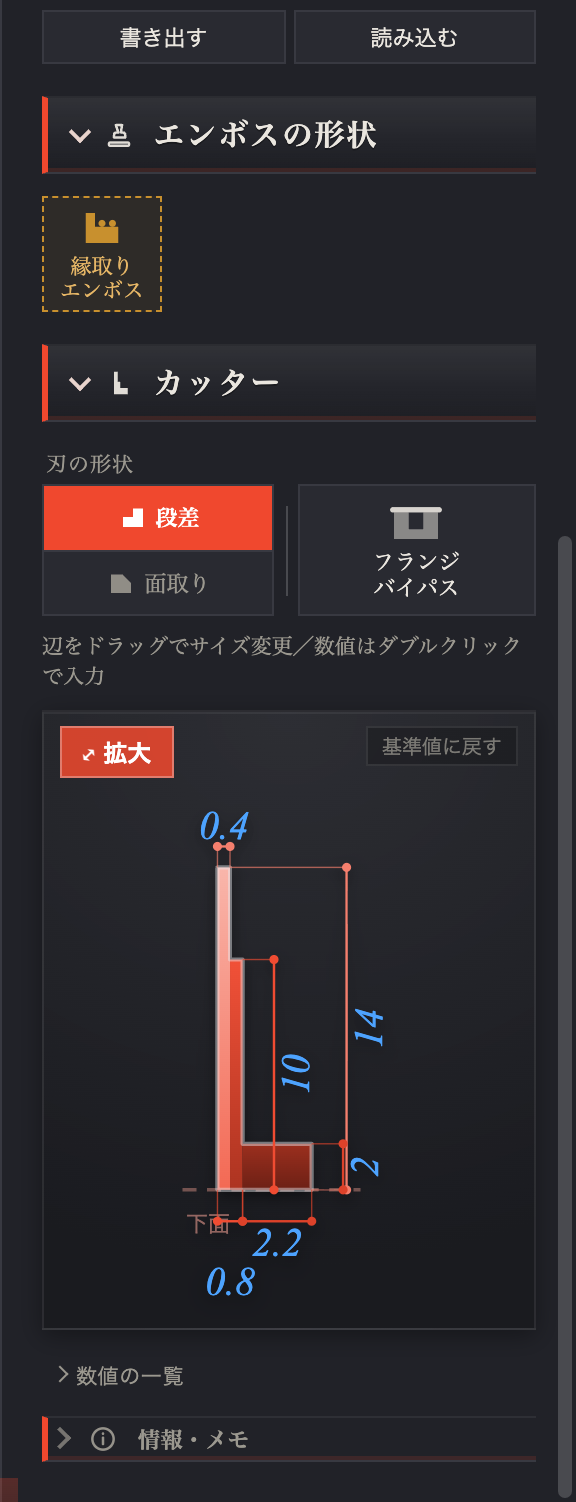
カッター線を選択すると、右パネルに型の断面図が表示されます。ここで刃の高さや台の幅など、型を横から見た形を編集します。
- 辺をドラッグでサイズ変更断面図の辺にマウスを乗せると青く光ります。そのままドラッグすると対応する寸法が変わり、3Dプレビューにもすぐ反映されます。
- 数値で正確に入れる断面図の数値をダブルクリックすると入力欄になります。mm単位で入力できます。
- 標準に戻す基準値に戻すを押すと、その型の断面がアプリ標準の値に戻ります。
できあがり
点を直す → 回転・整列で配置 → シェイプ合成で合わせる → 断面で寸法を仕上げる。次のレッスンでは、これまでの道具でひとつの作品を仕上げます。