断面と出力設定
断面は型を縦に切った形です。刃の切れ味・強度・押しやすさはここで決まります。
断面エディタの操作
カッター線やエンボスを選択すると、右パネルに断面図が出ます。操作は次の3つです。
- 辺をドラッグ — マウスを乗せると青くなり、ドラッグでサイズを変える(1回のドラッグ=取り消し1回分)
- 数値をダブルクリック — キーボードで正確に入力
- 基準値に戻す — 線ごとの個別設定を解除して既定値へ
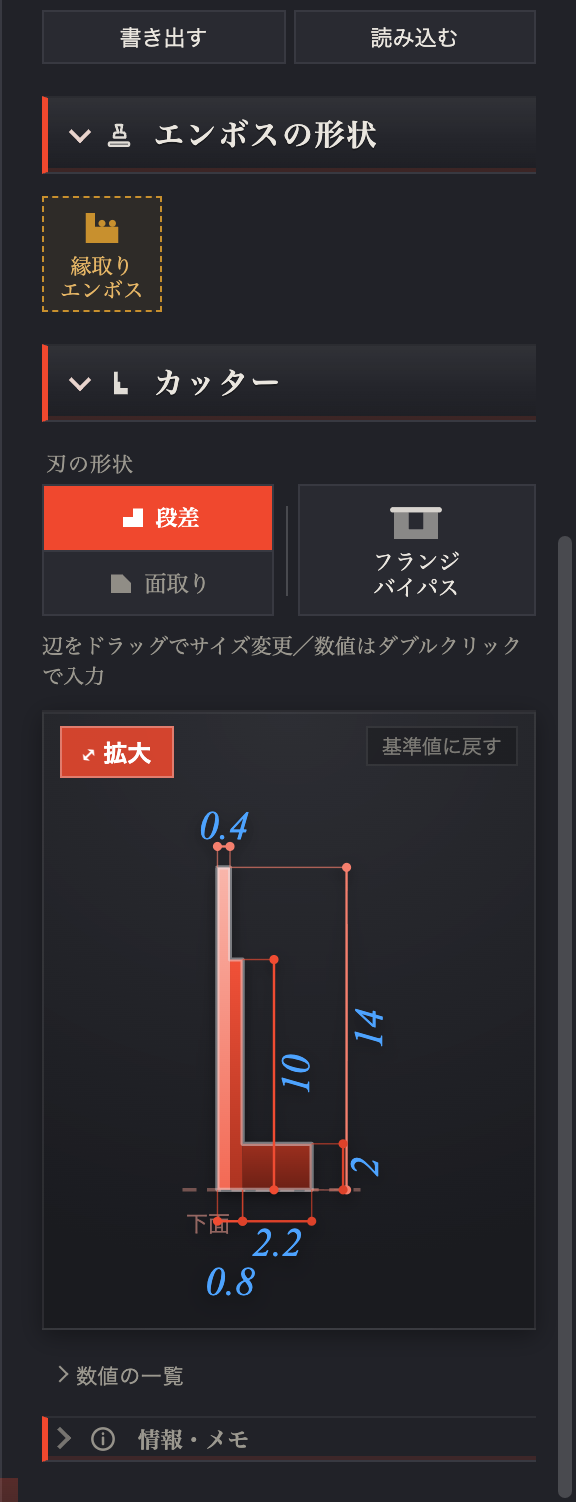
図が小さいときは、左上の ⤢ 拡大 で画面の中央に大きく表示します(右上の 閉じる・枠の外をクリック・Esc で戻る)。図の下の 数値の一覧 を開くと、全寸法を数値で確認できます。
マイ設定(いつもの設定を保存する)
よく使う型の設定に名前を付けて保存し、すぐに呼び出せます(例:「クッキー標準」「練り切り用」「細い刃」)。右のプロパティパネルのいちばん上にあります。
- 保存する中身:断面(刃の形・刃の厚み/高さ・補強・フランジ)、スタンプ台の厚みとすき間、エンボスの高さと断面の形、押し手(ステム)の寸法。
- 新しく登録:一覧のいちばん下の + 新しい設定を登録…、または一覧の右の + で、名前を付けて今の設定を新しく保存します。
- 今の設定を保存:型を選んでいればその型の値を、選んでいなければ全体の既定値を保存します。同じ名前なら上書きします。
- 呼び出す:一覧から選ぶと、型を選んでいればその型に、何も選んでいなければ全体の既定値に入ります(個別に変えていない型すべてに効きます)。⌘Z で戻せます。
- マイ設定はこのブラウザに保存されます。書き出す でファイルにして、別のブラウザやパソコンで 読み込む と使えます。
刃の設定
刃の形で断面のタイプを選びます: 段差(既定・薄い刃+太い補強の2段)/面取り(先端へ直線的に細くなる)。縁取りエンボス はどちらの形にも使えます(縁取りエンボス)。
断面図では、補強の厚みとフランジの幅を、下の同じ線に分けて表示します(例:補強 0.8+フランジ 2.2)。
| 項目 | 意味 | 既定 |
|---|---|---|
| 刃の厚み | 生地を切る部分の壁厚。薄いほどよく切れ、厚いほど丈夫。0.4mmが標準 | 0.4 |
| 刃の高さ | 刃全体の押し出し高さ。生地の厚みより高くする | 14 |
| 補強の厚み | 刃を支える太い層の厚み(段差のみ) | 1.0 |
| 補強の高さ | 補強層の高さ(段差のみ) | 10 |
| 厚み 刃+補強 | 壁全体の厚み(面取りのみ) | 1.0 |
| 刃先の厚み | 先端の厚み(面取りのみ) | 0.4 |
| 面取り高さ | 先端へ細くなっていく区間の高さ(面取りのみ) | 5 |
フランジ(持ち手のつば)
刃の外周につける「つば」です。押す力を分散し、手と型を守ります。
| 項目 | 意味 | 既定 |
|---|---|---|
| フランジ幅 | 刃の輪郭から外への張り出し幅 | 3.0 |
| フランジ高さ | つばの厚み | 2 |
| 取付高さ | 壁のどの高さにつけるか(0=上端) | 0 |
フランジバイパス
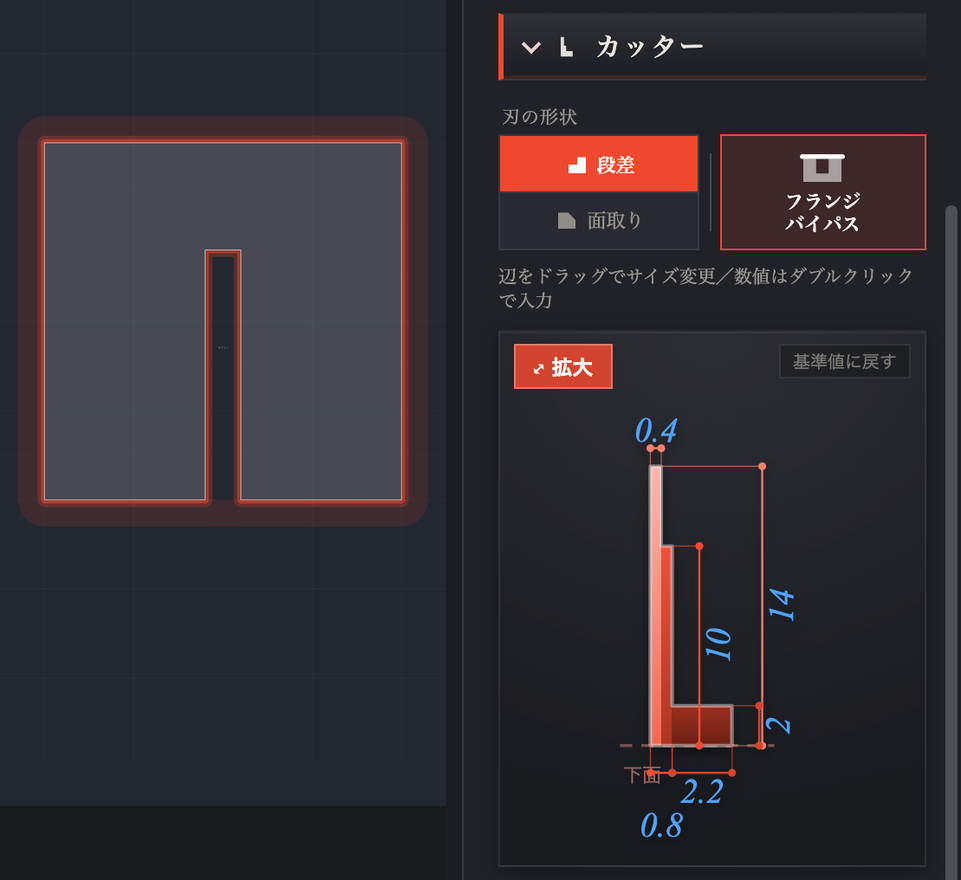
右のパネルの 刃の形状 の並び、段差/面取り の右にあるスイッチです。押すとオン(枠が光る)、もう一度でオフ。選んでいる型ごとに切り替わります。型の中のエンボスなどを選んでいるときは、それが乗っている型に効きます。何も選んでいないときは、スケッチの型ぜんぶが切り替わります。既定はオフです。
オンのとき、両側のフランジがぶつかる狭い入り江(幅が「フランジ幅×2+2mm」より狭い所)には、中にフランジを作りません。口を外周のフランジでまっすぐ橋渡しして、生地のくずが上に抜けるようにします。
| 場所 | オンのとき |
|---|---|
| 切れ込み・型どうしの狭いすき間・口の狭い巻き込み(数字の「5」など) | 中にフランジを作らず、口を橋渡し |
| 星のような V 字の角 | 今までどおりフランジを作る |
| それより広い入り江 | 今までどおりフランジを作る |
矩形状パターンでも効きます。オフのときは、外周のくぼみ(隣どうしの型のあいだの V の口)の奥までフランジが沿います。オンのときは、その口を外周のフランジで橋渡しします。型と型のあいだ(内側)には、どちらでもフランジを作りません。
スタンプ台の設定
| 項目 | 意味 | 既定 |
|---|---|---|
| クリアランス | 台と刃のすき間。狭すぎると台が抜き差しできず、広すぎると生地がはみ出る。0.4mmが標準 | 0.4 |
| 土台の厚み | 台の板厚 | 2 |
スタンプ台のモード
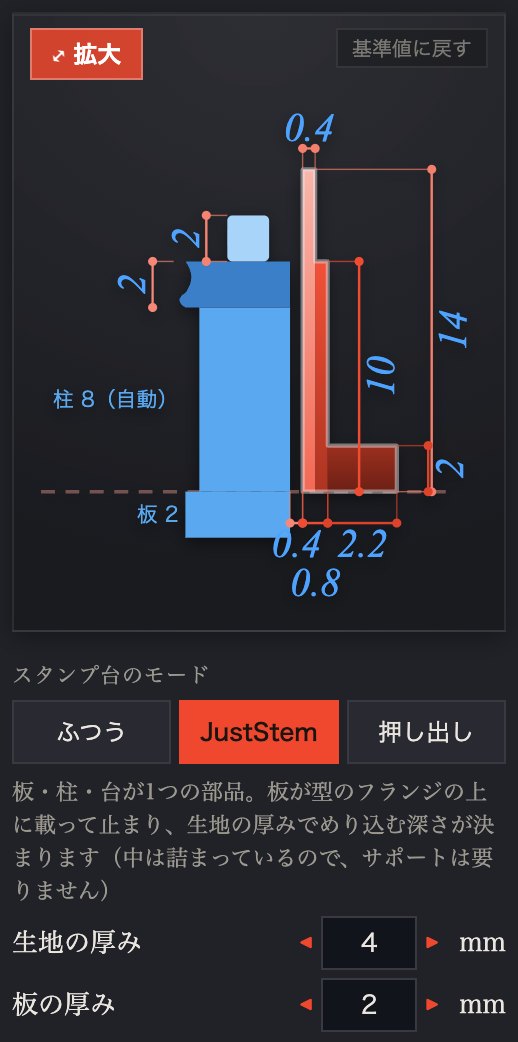
スタンプ台を付けた型を選ぶと、断面図の下に スタンプ台のモード が出ます。台をどう押すかで選びます。JustStem は、ステムのパネルで選んで確定しても同じです。
| モード | どうなるか | 向いているもの |
|---|---|---|
| ふつう | 台だけを作ります。押すときは、ステム(押し手)を別に付けます | いつものクッキー |
| JustStem | 板・柱・台が1つの部品になります。板が型のフランジの上に載って止まります。何回押しても同じ深さで模様が付きます | 麺棒や板で上から押したいとき |
| 押し出し | JustStem と同じ形で、さらに 押し出す量 だけ深く押します。台の面が刃先より下に出て、生地が型から押し出されます | 琥珀糖・キャラメルなど厚い材料 |
| 項目 | 意味 | 既定 |
|---|---|---|
| 生地の厚み | 型に入れる生地の厚み。めり込む深さはここで決まります | 4 |
| 押し出す量 | 台の面が刃先より下に出る長さ(押し出しのときだけ) | 4 |
| 板の厚み | 上の板の厚み。板は型のフランジの外まで広がります | 2 |
- 柱の長さは自動で決まります:型の高さ − 生地の厚み − スタンプ台の厚み。エンボスの高さぶんが生地にめり込みます。例:型 14mm・生地 4mm・台 2mm なら、柱は 8mm です。
- 中は詰まっているので、印刷にサポートはいりません。
- 部品は、3Dで型のすぐ右に自動で置かれます。型の大きさや位置を変えても、ついてきます。
- 型をいくつか選んで JustStem・押し出しにすると、選んだ型ぜんぶを1枚の板でつなぎます。矩形状パターンでは、全部のマスを1枚の板でつなぎます。
- スタンプ台をオフにすると、モードの部品も作りません。
- 3Dの 組んだ形を見る で、型に差し込んだところを確かめられます(3Dプレビュー)。
Ornament の高さ
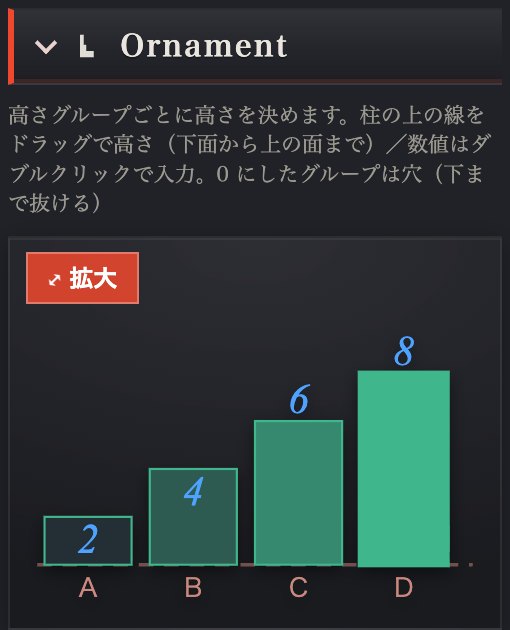
Ornament の図形を選ぶと、断面図が A〜D の4本の柱 の図に変わります。柱の上の線をドラッグすると、そのグループの高さ(下の面から上の面まで)が変わります。数字をダブルクリックすると数値で入力できます。高さを 0 にしたグループは穴(下まで抜ける)になり、点線の枠と「穴」で表示されます。柱の緑の濃さは、スケッチの緑の濃さと同じです。グループの選び方は 役割とセット の「Ornament」へ。
エンボスの設定
| 項目 | 意味 | 既定 |
|---|---|---|
| エンボス高さ | 生地に押しつける凸の高さ。高いほどくっきりし、高すぎると生地離れが悪くなる | 1.6 |
| 立ち上げ方式 | 面=輪郭の内側全体を凸に/ライン=線だけを帯状に立ち上げる | 面 |
| ライン幅 | ライン方式の帯の太さ(0.4〜4) | 1.2 |
| オフセット | ライン方式で描いた線から内外にずらす量 | 0 |
| 立ち上げ面の反転 | 描いた部分を凸に/描いた部分以外を凸に | 描いた部分 |
| エンボス断面 | 凸の側面の形。段差(まっすぐ)/台形・凹・S字・フィレット(上面は描いた形のまま、根元へ向かって広がる)/半球(幅いっぱいに丸める・上面は細くなる) | 段差 |
| 角度 | 根元の広がり具合(0°=まっすぐ)。段差・半球では出ません | 30° |
| カーブの強さ | 選んだ断面のカーブの強さ(台形には効きません)。半球では「ふくらみ」 | 100% |
| セット内まとめて変更 | ONにすると、同じセット内の全エンボスに一括で適用 | — |